JJThunder - Alle Informationen
Minecraft 1.21.1 - Fabric Loader 0.16.10
1. Installation


Die Organisation und Integrierung des Modpacks ist viel angenehmer und übersichtlicher, wenn man einen Launcher hat, der es ermöglicht, mehrere Instanzen / Profile (.minecraft-Ordner) zu erstellen.
Ich habe dafür den Modrinth-Launcher verwendet.
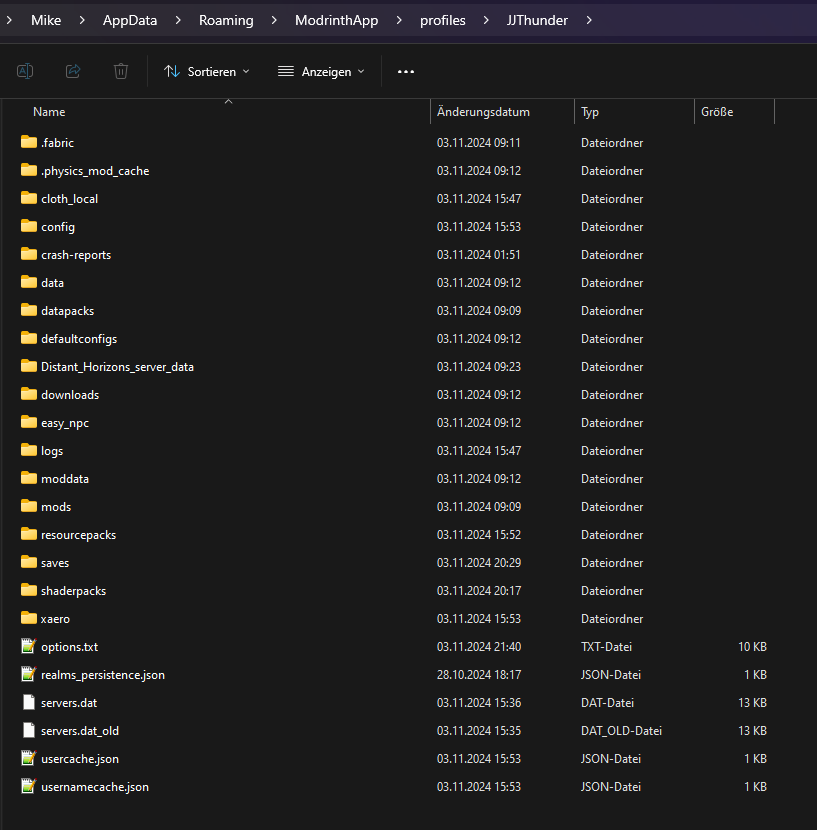
Dafür einfach den Inhalt des Ordners "USB:\JJThunder\JJThunderClient" in den Ordner des Profils / den .minecraft-Ordner kopieren:
2. Einstellungen anpassen
Es gibt über 100 Mods und mehrere Einstellungen: Video-, Audio-, Controls, Distant Horizons, Shader, Mod Options (im Mod Menü), etc...
Da ich einen i9-14900K und eine RTX 4090 habe sind die meisten Einstellungen übertrieben hoch, das muss aber nicht heißen, dass diese Einstellungen bei dir auch so gut funktionieren.
!!! Bitte nimm dir genug Zeit um jede Einstellung sorgfältig deinen Wünschen anzupassen !!!
Es gibt online genug Ressourcen damit du eine grobe Idee von allem hast, aber du kannst natürlich während dem Spielen auch Einstellungen verändern.
Und wenn du trotzdem Fragen hast, frag einfach mich :D
4. Xaero's World Map
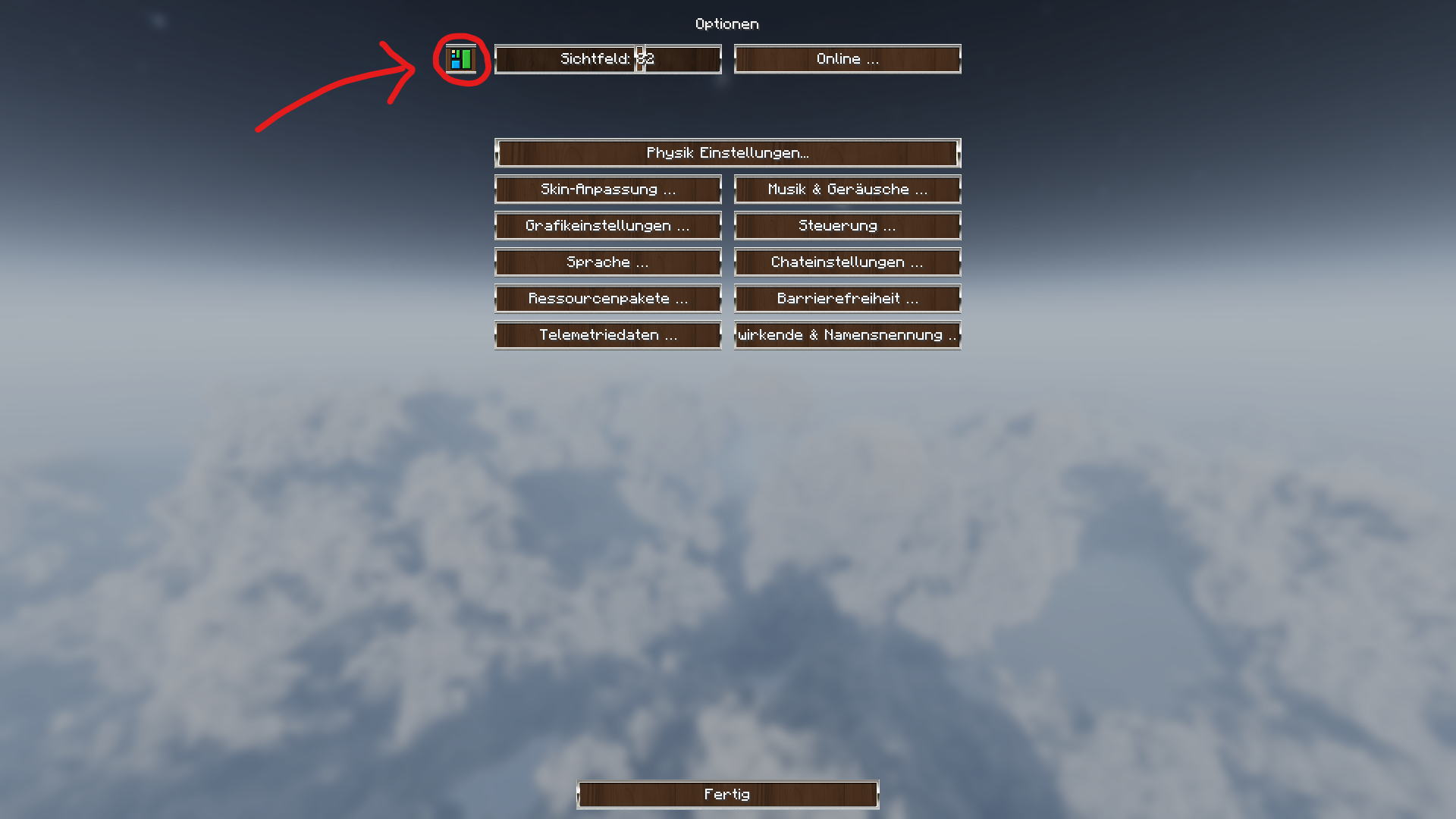
Für die Speicherung der Daten von Servern gibt es für diese Mod keine Einstellungen, jedoch muss man hierbei trotzdem etwas beachten.
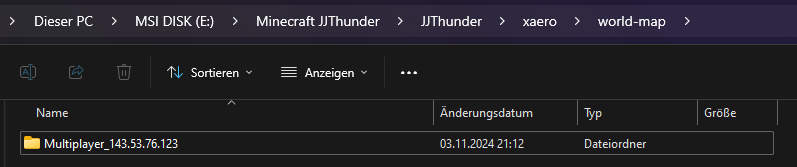
Speicherort der Daten für Xaero's World Map: "USB:\JJThunder\JJThunderClient\xaero\world-map"
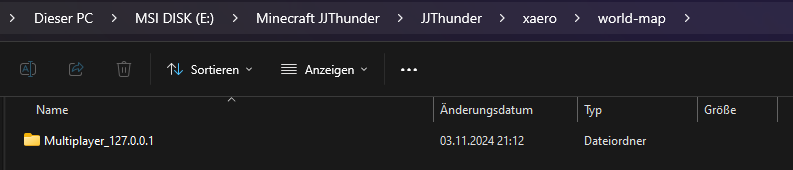
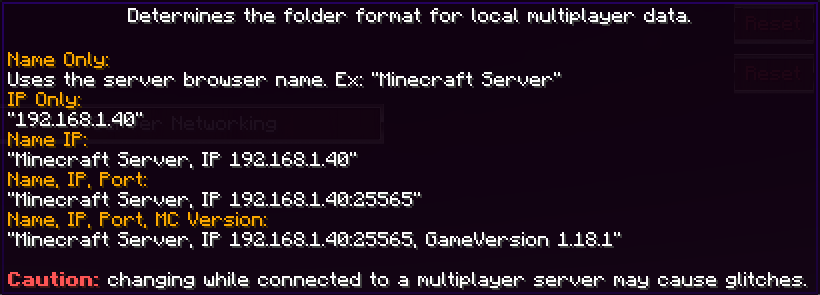
Wie du siehst, ist das Namens-Format für die Speicherung der Daten unterteilt in: "Multiplayer_" + IP-Adresse, der Port steht nicht dabei.
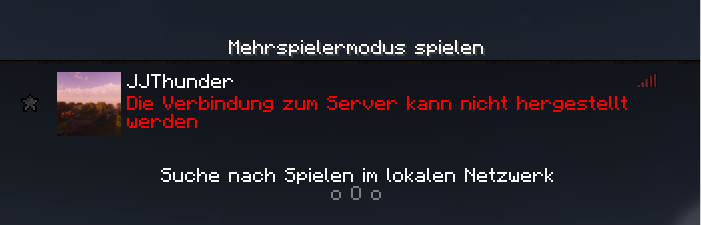
Das ist deswegen wichtig, weil sich die IP-Adresse meines Servers oft ändern kann.
Du musst diesen Ordner an die IP des Servers anpassen, damit Minecraft ihn findet.
Wenn die IP-Adresse heute z.B. 143.53.76.123:8411 ist, muss der Ordner so aussehen: